

Bikin daftar pustaka satu atau dua sumber mungkin masih terasa gampang. Tapi bagaimana kalau tugasmu menggunakan 20, 30, bahkan 50 referensi? Kalau semuanya diketik manual, salah nama penulis, tahun, atau format sitasi bisa saja terjadi. Belum lagi kalau ada sumber baru yang harus ditambahkan di akhir.
Nah, Microsoft Word punya fitur Citations & Bibliography yang bisa membantu membuat citation dan daftar pustaka secara otomatis. Yuk, coba langsung dengan contoh sederhana.
1. Siapkan Sumber Referensi
Misalnya kamu sedang membuat makalah tentang teknologi pendidikan dan memiliki dua sumber berikut:
Sumber 1 — Buku
- Penulis: Sugiyono
- Tahun: 2019
- Judul: Metode Penelitian Kuantitatif, Kualitatif, dan R&D
- Penerbit: Alfabeta
Sumber 2 — Jurnal
- Penulis: Nama Penulis
- Tahun: 2024
- Judul: Artificial Intelligence in Higher Education
- Nama Jurnal: Journal of Educational Technology
Tips: Gunakan data sumber yang benar-benar kamu miliki. Contoh di atas hanya untuk menunjukkan cara penggunaannya di Word.
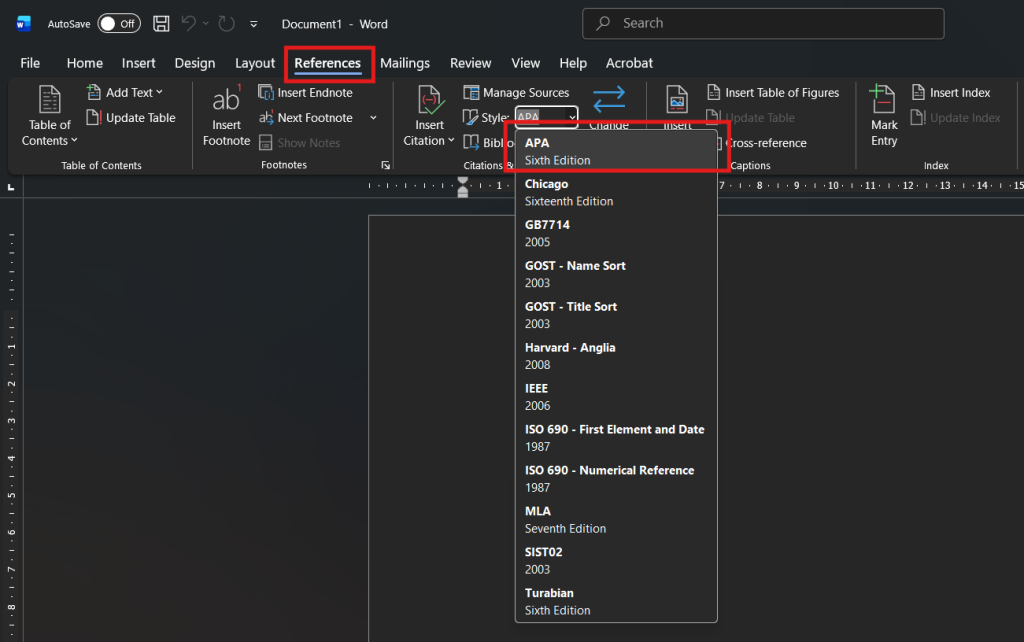
2. Pilih Style Sitasi
Buka dokumen Microsoft Word, kemudian pilih:
References → Style
Pilih format yang sesuai dengan pedoman tugas atau kampusmu. Misalnya kita menggunakan APA. Kenapa harus menentukan style dari awal? Karena style akan memengaruhi bentuk citation dan daftar pustaka yang dibuat Word.
3. Masukkan Sumber ke Microsoft Word
Letakkan kursor di bagian tulisan yang ingin diberi sumber.
Kemudian pilih:
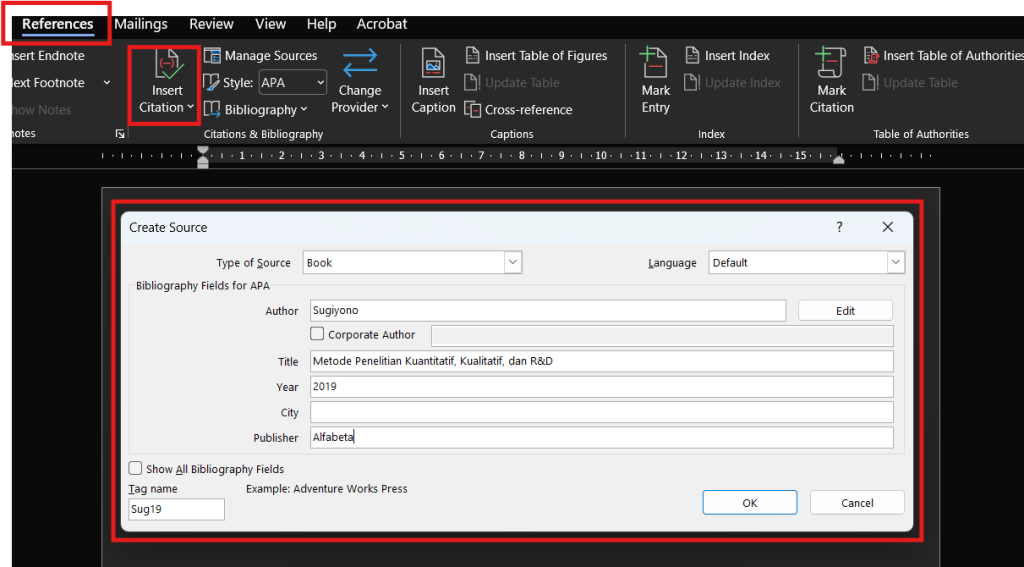
References → Insert Citation → Add New Source
Akan muncul jendela Create Source.
Misalnya kita memasukkan buku Sugiyono.
Pilih:
Type of Source → Book
Kemudian masukkan data:
Author: Sugiyono
Year: 2019
Title: Metode Penelitian Kuantitatif, Kualitatif, dan R&D
Publisher: Alfabeta
Klik OK.
Sumber tersebut sekarang sudah tersimpan di Word.
4. Masukkan Citation ke Dalam Kalimat
Sekarang coba gunakan sumber tersebut dalam tulisan.
Misalnya kamu menulis:
Penelitian merupakan proses sistematis untuk memperoleh data dan menjawab suatu permasalahan.
Letakkan kursor di akhir kalimat, kemudian pilih:
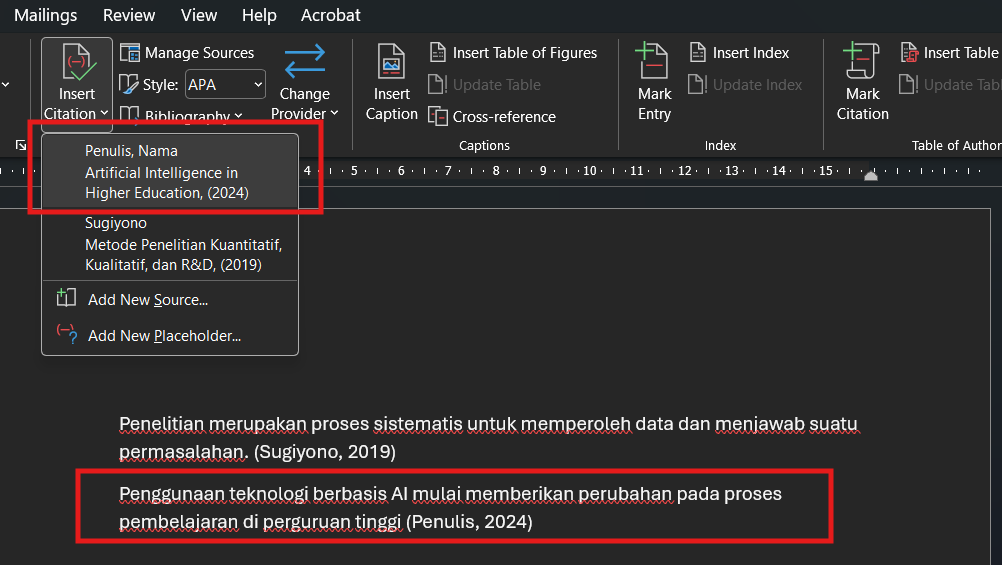
References → Insert Citation → Sugiyono
Word akan memasukkan citation secara otomatis sesuai style yang dipilih.
Contohnya:
Penelitian merupakan proses sistematis untuk memperoleh data dan menjawab suatu permasalahan (Sugiyono, 2019).
Jadi kamu tidak perlu mengetik format (Sugiyono, 2019) secara manual.

5. Masukkan Referensi Kedua
Sekarang tambahkan jurnal. Pilih lagi:
References → Insert Citation → Add New Source
Kemudian pilih jenis sumber Journal Article dan masukkan informasi jurnal yang kamu miliki.
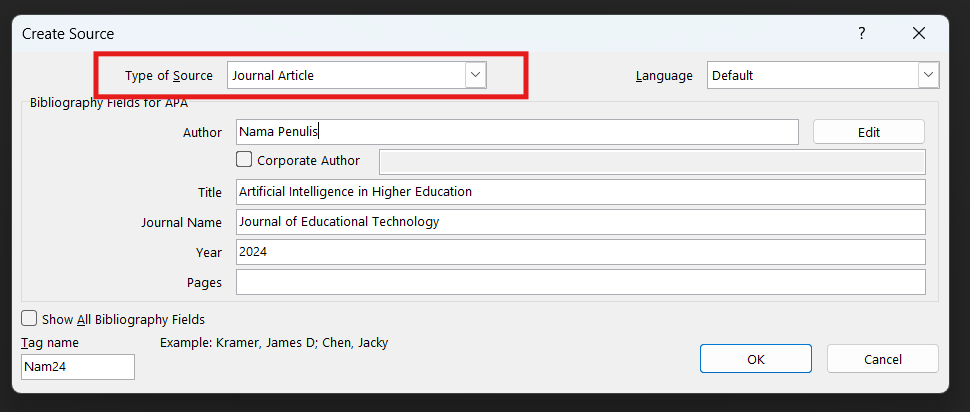
Setelah selesai, citation tersebut juga bisa langsung digunakan dalam tulisan.
Misalnya:
Penggunaan teknologi berbasis AI mulai memberikan perubahan pada proses pembelajaran di perguruan tinggi (Nama Penulis, 2024).
Sekarang dokumenmu sudah memiliki dua sumber yang tersimpan.
6. Buat Daftar Pustaka Otomatis
Setelah selesai memasukkan semua referensi, letakkan kursor di halaman terakhir dokumen.
Biasanya halaman tersebut diberi judul:
Daftar Pustaka
Kemudian pilih:
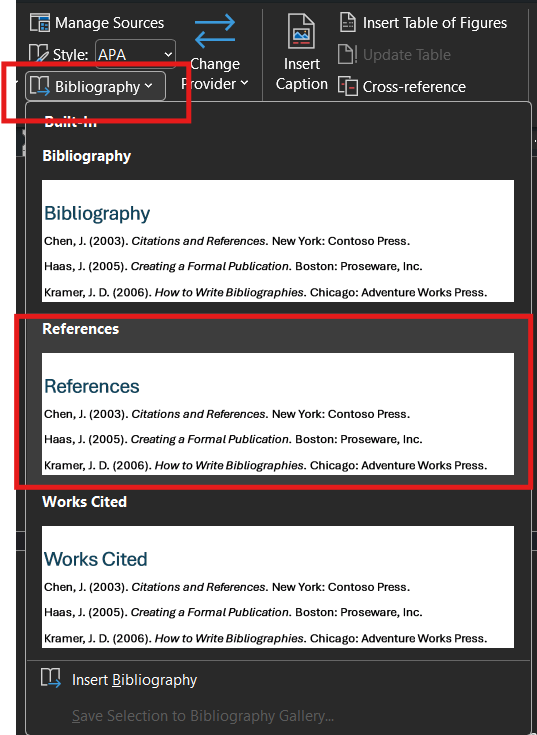
References → Bibliography
Pilih format bibliography yang tersedia.
Word akan otomatis membuat daftar pustaka berdasarkan sumber yang sudah dimasukkan.
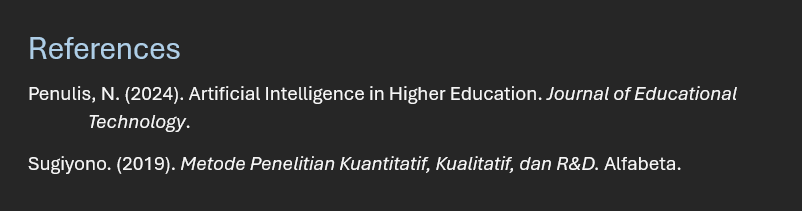
Secara sederhana, hasilnya akan terlihat seperti:
Daftar Pustaka
Nama Penulis. (2024). Artificial intelligence in higher education. Journal of Educational Technology.
Sugiyono. (2019). Metode penelitian kuantitatif, kualitatif, dan R&D. Alfabeta.
Format persisnya dapat berbeda tergantung style dan versi Microsoft Word yang digunakan.
7. Kalau Ada Sumber Baru, Tidak Perlu Mengetik Ulang
Misalnya setelah daftar pustaka selesai, kamu menemukan satu jurnal baru.
Kamu cukup memasukkannya melalui:
References → Insert Citation → Add New Source
Setelah sumber ditambahkan, klik bagian daftar pustaka dan pilih opsi Update Citations and Bibliography jika tersedia.
Daftar pustaka akan diperbarui berdasarkan sumber yang sudah kamu masukkan.
Inilah salah satu alasan fitur otomatis sangat membantu ketika referensi mulai banyak.
8. Cek Referensi Sebelum Dikumpulkan
Walaupun dibuat otomatis, tetap jangan langsung percaya begitu saja. Periksa kembali:
- Nama penulis
- Tahun publikasi
- Judul
- Nama jurnal atau penerbit
- Volume dan nomor jurnal jika ada
- DOI atau informasi lainnya jika diperlukan
- Style yang digunakan
Karena Word hanya mengolah data yang kamu masukkan. Kalau datanya salah, hasil otomatisnya juga bisa salah. Selain itu, beberapa kampus memiliki format daftar pustaka sendiri yang mungkin berbeda dari style standar seperti APA atau IEEE. Jadi, selalu cocokkan dengan pedoman penulisan kampus atau instruksi dosen.
Kenapa Fitur Ini Berguna untuk Mahasiswa?
Coba bayangkan kamu sedang mengerjakan skripsi dengan 40 referensi. Kalau semuanya diketik manual, kemudian kamu menambahkan 5 sumber baru, kamu harus memastikan kembali urutan dan format semuanya.
Dengan fitur Citations & Bibliography, sumber dapat dikelola langsung dari Word dan daftar pustaka dapat diperbarui ketika ada perubahan. Kamu juga jadi terbiasa mengelola referensi secara lebih sistematis—skill sederhana yang bisa sangat membantu ketika mengerjakan makalah, laporan penelitian, maupun skripsi.
Penutup
Membuat daftar pustaka tidak harus dilakukan dengan mengetik satu per satu. Dengan memanfaatkan fitur Citations & Bibliography di Microsoft Word, kamu bisa:
Masukkan sumber → gunakan citation → buat bibliography → update jika ada perubahan.
Yang paling penting, tetap cek kembali hasil akhirnya dan pastikan formatnya sesuai dengan aturan kampus. Karena teknologi memang bisa membuat pekerjaan lebih cepat, tetapi ketelitian tetap bagian dari pekerjaanmu.
Mau Belajar Skill Digital Lainnya?
Kuliah bukan hanya tentang memahami materi, tetapi juga membangun keterampilan praktis yang bisa membantu proses belajar dan mempersiapkan diri menghadapi dunia kerja.
CBN Education — Membangun Kompetensi Hari Ini untuk Peluang Masa Depan.
📱 WhatsApp: 0812-2681-0908
📧 Email: cbn.edu@cbnfoundation.id
🌐 Website: www.cbnfoundation.id